この記事は、完成した文章を読むためではなく、記事の組み立て方と部品をコピーするための見本です。
架空のUSB-Cハブ「Sample Hub Mini」をレビューする形で、導入からまとめまでを一本の記事にしています。製品名・価格・性能・感想はすべて記入例です。
編集アプリでこの記事を複製し、不要なブロックを削除してから、自分の写真と文章へ置き換えてください。最初から全部の部品を使う必要はありません。
先に結論:小さな机なら便利。ただし端子数は割り切りが必要
Sample Hub Miniは、ノートPCへモニター・キーボード・充電器をまとめて接続したい人向けの小型ハブです。
配線を一本にまとめられる手軽さが最大の長所。一方で、USB機器を何台も使う人には端子数が足りません。
向いている人
- ノートPCを家と外へ持ち出す人
- 狭い机で配線をすっきりさせたい人
- モニターとキーボードを一度に接続したい人
向いていない人
- 外付けSSDや周辺機器を何台も同時に使う人
- 有線LANやSDカードも一台へまとめたい人
- ケーブルの長さや端子配置を細かく選びたい人
ひとこと
冒頭ではスペックを並べるより、「誰のどんな不満を解決するか」を先に書くと、読者が続きを読むか判断しやすくなります。
Sample Hub Miniの外観と基本仕様
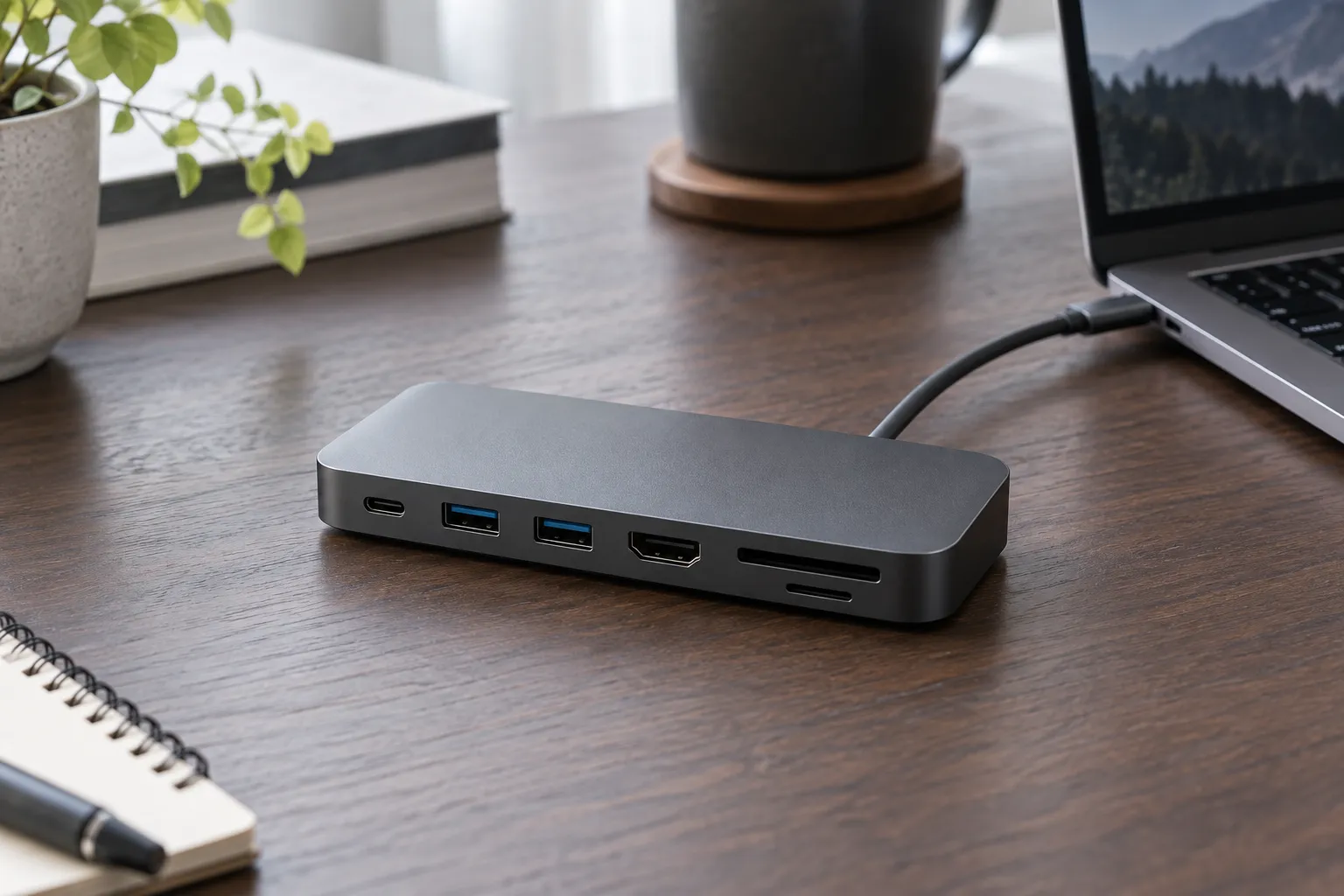
まずは製品全体が分かる写真を置きます。読者が大きさを想像できるよう、ノートPCや文房具など比較対象も一緒に写すと親切です。
| 項目 | Sample Hub Mini(記入例) |
|---|---|
| 価格 | 4,980円 |
| 大きさ | 約90 × 42 × 14mm |
| 重さ | 約82g |
| 接続 | USB-C |
| 映像出力 | 4K / 60Hz対応 |
| 端子 | USB-C、USB-A、HDMI |
仕様表は、本文で何度も参照する情報だけに絞ります。メーカー表を丸ごと写すより、購入判断に必要な項目を選ぶ方が読みやすくなります。
購入した背景:机の配線を毎日つなぎ直したくなかった
ノートPCを外へ持ち出すたび、充電器・モニター・キーボードの3本を抜き差ししていました。
一回は小さな手間でも、毎日続くと面倒です。そこで、帰宅後にケーブル一本だけ挿せば作業を始められる環境を目指しました。
選ぶときに決めた条件
- ケーブル一本で映像出力と充電ができる
- 机の上で邪魔にならない
- 5,000円前後で買える
- よく使う端子が手前にある
条件を先に書くと、後に続く評価の基準が明確になります。「なんとなく良かった」ではなく、自分の目的を満たしたかで説明できます。
実際に接続すると机がすっきりした
ノートPC、27インチモニター、キーボード、充電器を接続した状態がこちらです。
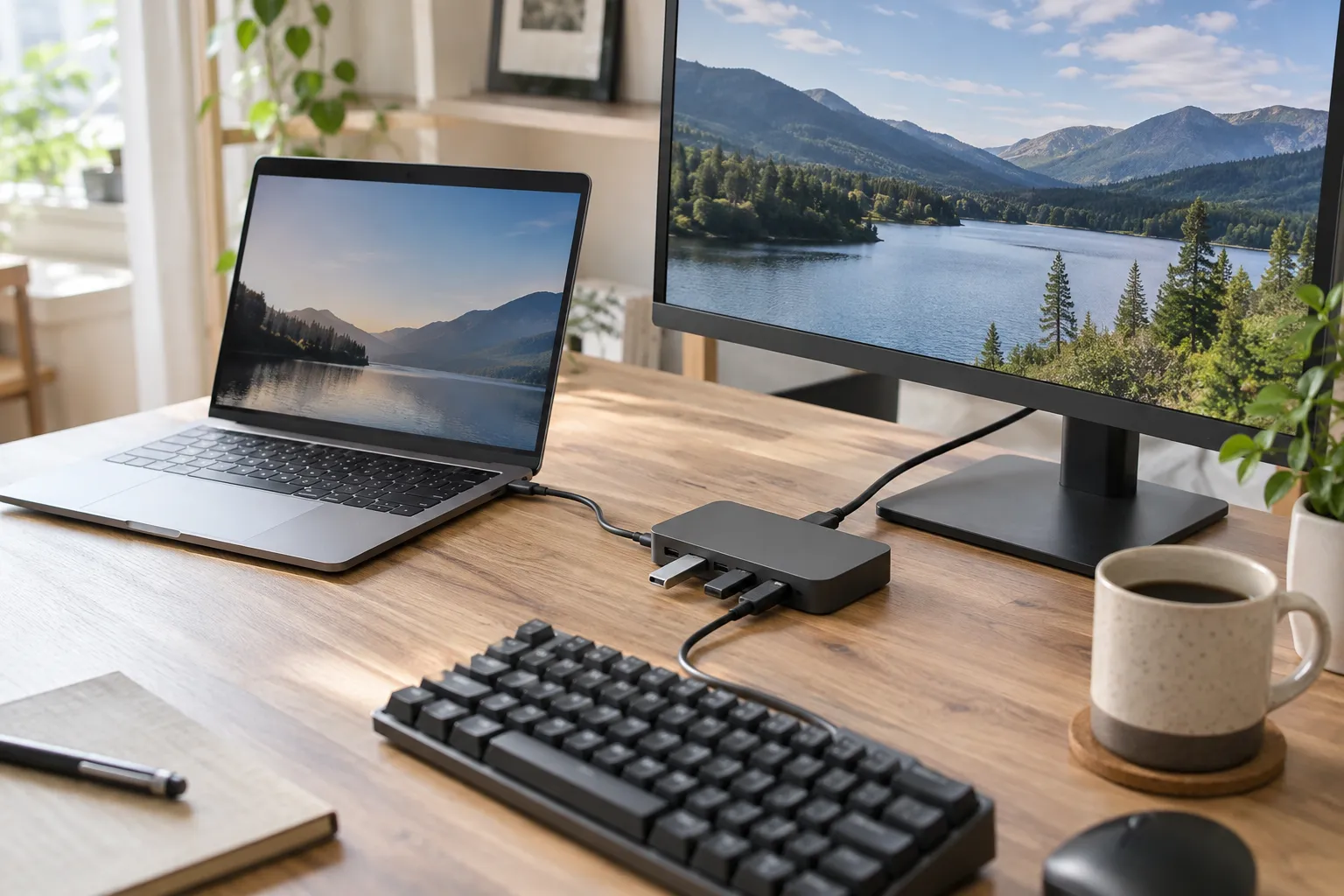
PC側で抜き差しするのはUSB-Cケーブル一本だけになりました。帰宅してから作業を始めるまでの手順が減り、机の中央にケーブルが散らかりません。
良かった点1:端子が手前にまとまっている
USBメモリのように頻繁に抜き差しする物は手前、つなぎっぱなしの映像ケーブルは横、という配置が使いやすく感じました。
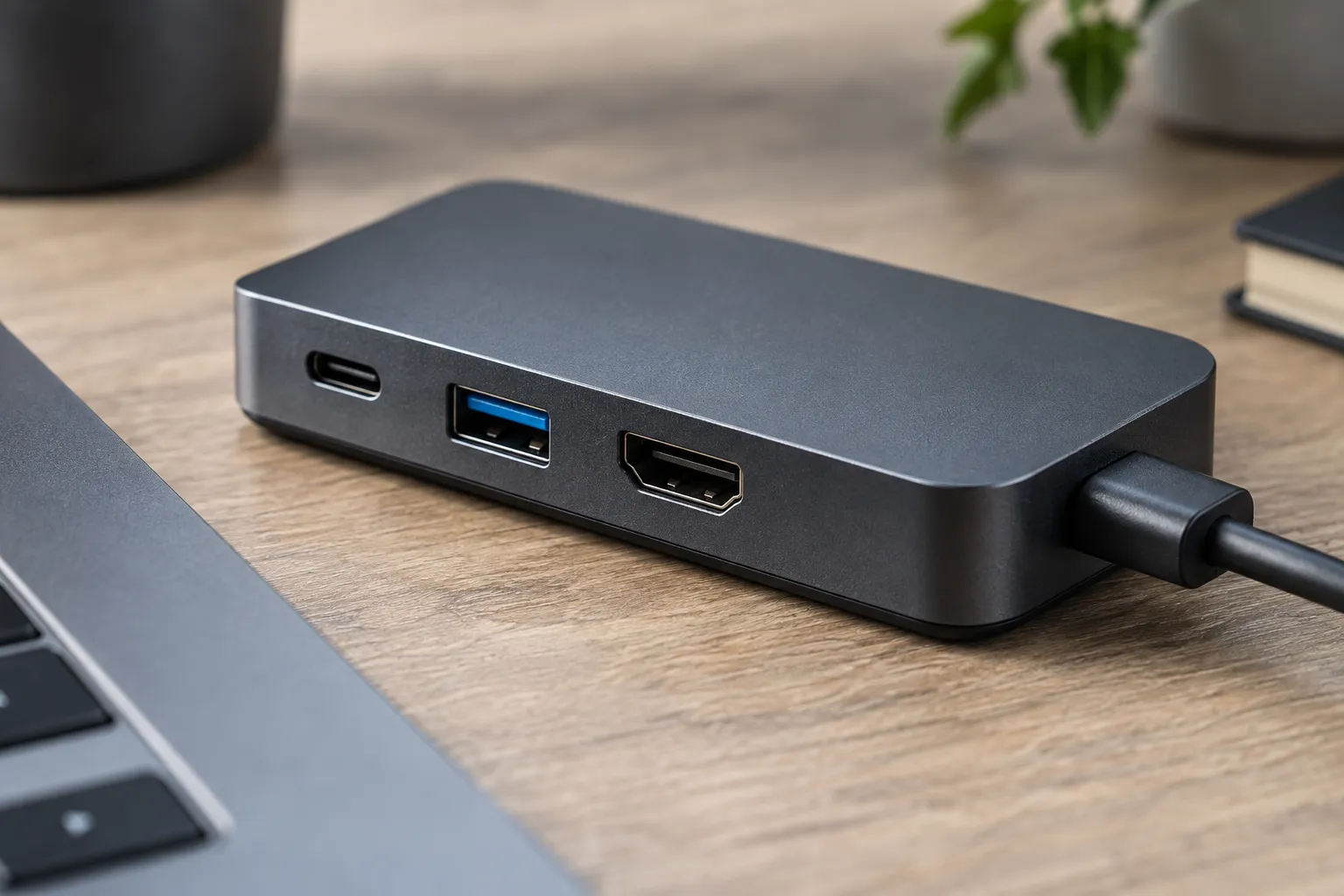
本文で「右側」「奥側」と書くだけでは伝わりにくいため、形や配置を説明する段落の直後には寄りの写真を置きます。
良かった点2:小さくて持ち運びやすい
本体は手のひらに収まる大きさです。出張やカフェ作業へ持ち出すときも、PCケースのポケットへ入れられます。
重要なのは「小さい」という感想だけで終わらせないこと。どこへ入り、何と一緒に運べたかまで書くと、読者が自分の生活へ置き換えやすくなります。
気になった点:USB端子は一つしかない
キーボードとUSBメモリを同時に使う場合は端子が不足します。USB機器が多い人は、ひと回り大きいモデルを選んだ方が安全です。
欠点は隠さず、次の3点をセットで書きます。
- 何が起きるのか
- どんな人に影響するのか
- 回避方法や代替候補があるか
なお、架空の検証では高負荷時に本体が少し温かくなりました。触れられないほどではありませんが、熱に弱い機器の上へ重ねる使い方は避けます。
大型モデルとの比較
端子数を優先するなら大型モデル、机の広さと持ち運びを優先するならMini、という選び分けです。
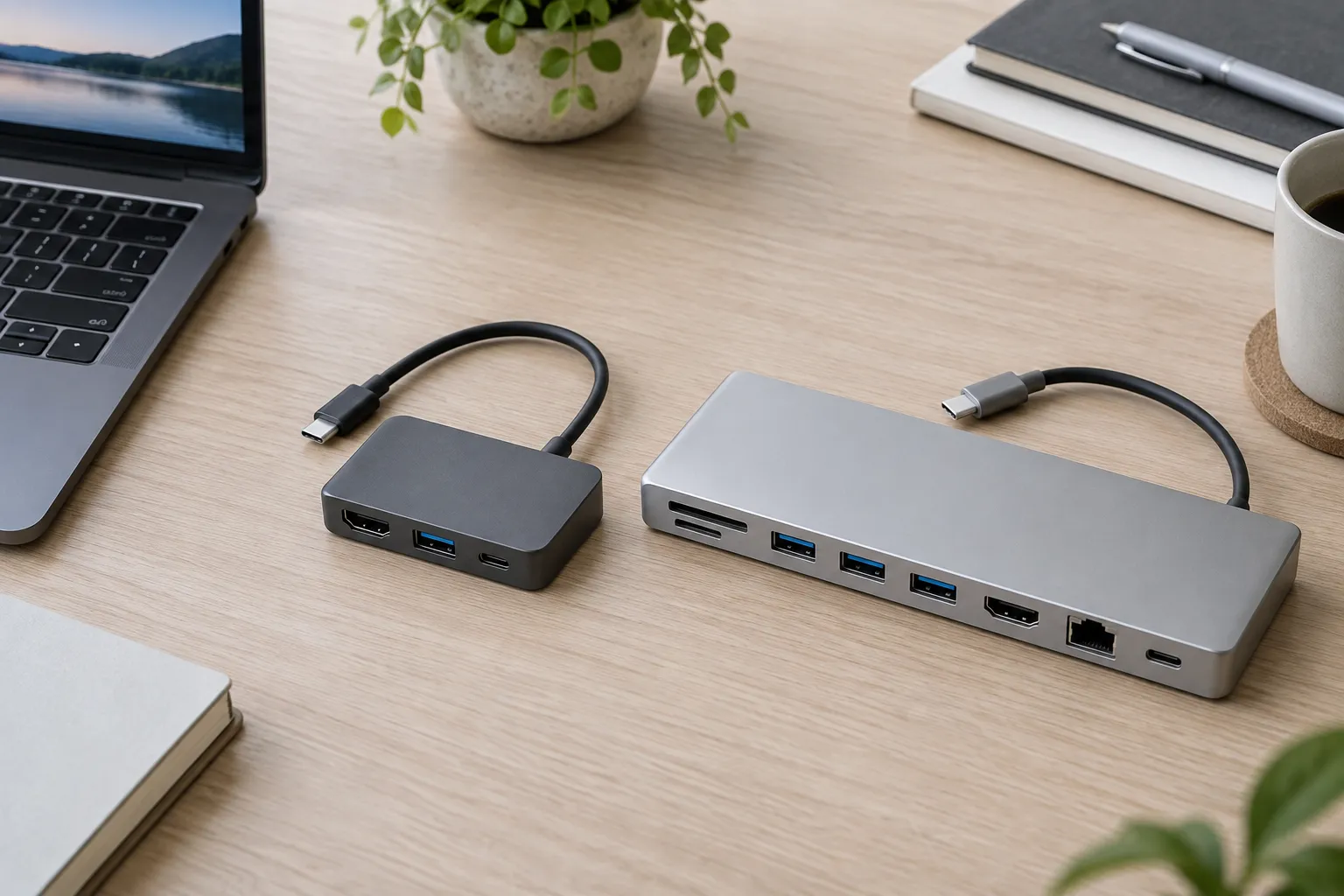
| 比較項目 | Sample Hub Mini | 大型モデル |
|---|---|---|
| 価格 | 4,980円 | 8,980円 |
| USB端子 | 1個 | 3個 |
| SDカード | 非対応 | 対応 |
| 有線LAN | 非対応 | 対応 |
| 持ち運び | しやすい | やや大きい |
| 向く人 | 必要最小限でよい人 | 一台へ全部まとめたい人 |
比較表では勝敗を無理に決めず、最後の行に「向く人」を入れると結論が伝わります。
リンクは目的に合わせて使い分ける
文章の根拠や補足へ案内するときは、移動先が分かる言葉へリンクを設定します。「こちら」だけを青くするより、リンク先を予測できます。
次の行動を強く案内したい場合はボタンを使います。編集アプリでは「ボタン」ブロックとして追加・編集できます。
関連する自分の記事はリンクカードにします。
関連記事
45dayを始めます
区切り線は、話題が大きく変わる場所でだけ使います。見出しのたびに入れると、かえって流れが細切れになります。
よくある質問
Q. 写真は何枚くらい必要?
枚数を先に決めるより、読者が文章だけでは判断できない場所へ置きます。この見本では、全景・使用状態・細部・比較の4種類を使いました。
長いレビューでは、開封、付属品、設置前後、操作画面、各機能の使用中などを追加します。同じ構図を何枚も並べる必要はありません。
Q. 目次は自分で作る?
作りません。H2とH3の見出しを使うと、記事ページが自動で目次を作ります。H2は大きな話題、H3はその内訳、H4はさらに細かな補足に使います。
Q. 吹き出しや枠はたくさん使った方がいい?
強調したい箇所だけで十分です。同じ装飾が続くと全部が重要に見えてしまい、かえって要点が分かりにくくなります。
検証条件や細かな補足の書き方を見る
本文の流れを止める型番、測定方法、検証環境などは折りたたみに入れます。重要な結論は折りたたみの外へ残してください。
- 検証期間:2週間(記入例)
- 使用PC:13インチのノートPC(記入例)
- 接続機器:モニター、キーボード、充電器(記入例)
- 写真:すべて見本用のダミー画像
公開前チェック
- タイトルと説明文だけで記事内容が伝わるか
- 冒頭に結論と向く人・向かない人があるか
- 見出しだけ読んでも話の流れが分かるか
- 画像が説明対象の直後に置かれているか
- 画像へ内容の分かる代替テキストを入れたか
- 良い点だけでなく気になる点も書いたか
- 表がスマホではみ出していないか
- リンクの文言だけで移動先が分かるか
- 広告・提供表示が必要な記事だけオンになっているか
まとめ:まず5つの見出しだけ残せばいい
記事を複製したら、最初は次の5つだけ残せば十分です。
- 結論
- 選んだ背景
- 良かった点
- 気になった点
- まとめ
そこへ必要に応じて、仕様表、比較、写真、FAQ、関連記事を足します。部品を全部埋めることより、読者の疑問へ必要な順番で答えることを優先してください。